Разделы презентаций
- Разное
- Английский язык
- Астрономия
- Алгебра
- Биология
- География
- Геометрия
- Детские презентации
- Информатика
- История
- Литература
- Математика
- Медицина
- Менеджмент
- Музыка
- МХК
- Немецкий язык
- ОБЖ
- Обществознание
- Окружающий мир
- Педагогика
- Русский язык
- Технология
- Физика
- Философия
- Химия
- Шаблоны, картинки для презентаций
- Экология
- Экономика
- Юриспруденция
Работа с таблицами в
Содержание
- 1. Работа с таблицами в
- 2. Таблицы являются мощным инструментом форматирования. При
- 3. Для работы с таблицами служит пункт главного
- 4. Слайд 4
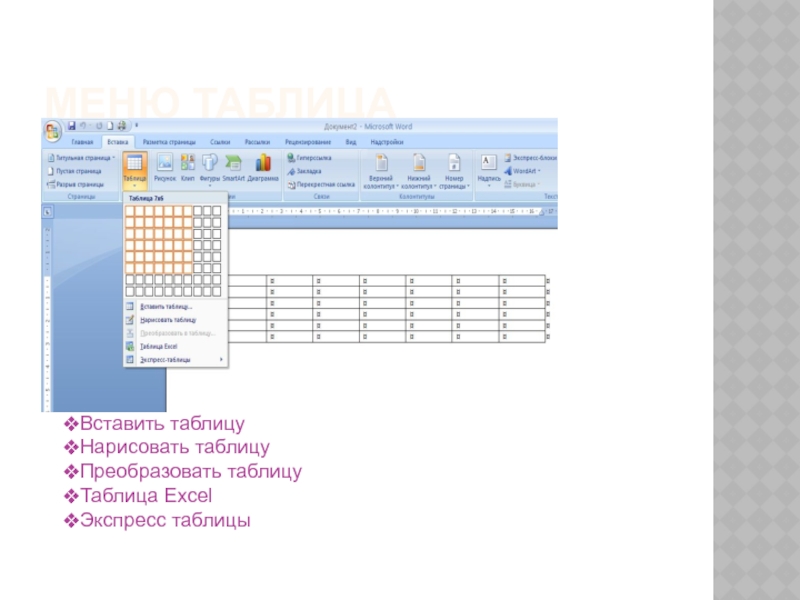
- 5. Меню таблицаВставить таблицуНарисовать таблицу Преобразовать таблицуТаблица ExcelЭкспресс таблицы
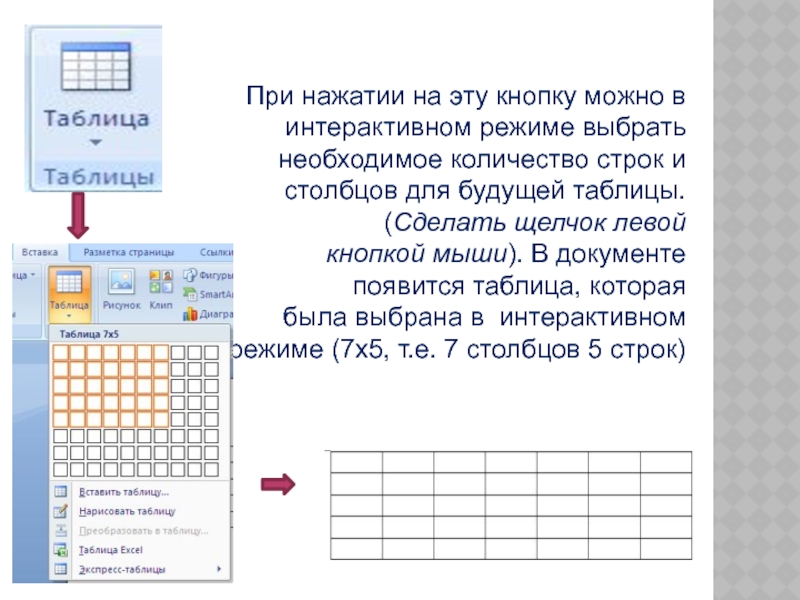
- 6. При нажатии на эту кнопку можно в
- 7. Вставить таблицуПоявится диалоговое окно создания таблицы:Если таблица
- 8. Нарисовать таблицуКоманда позволяет вручную нарисовать таблицу любого вида
- 9. В этом режиме курсор приобретает вид карандаша.
- 10. курсор-карандаш устанавливается в нужное
- 11. Таблица ExcelИмпорт таблиц из Excel в WordКоманда позволяет импортировать из Excel таблицу в Word
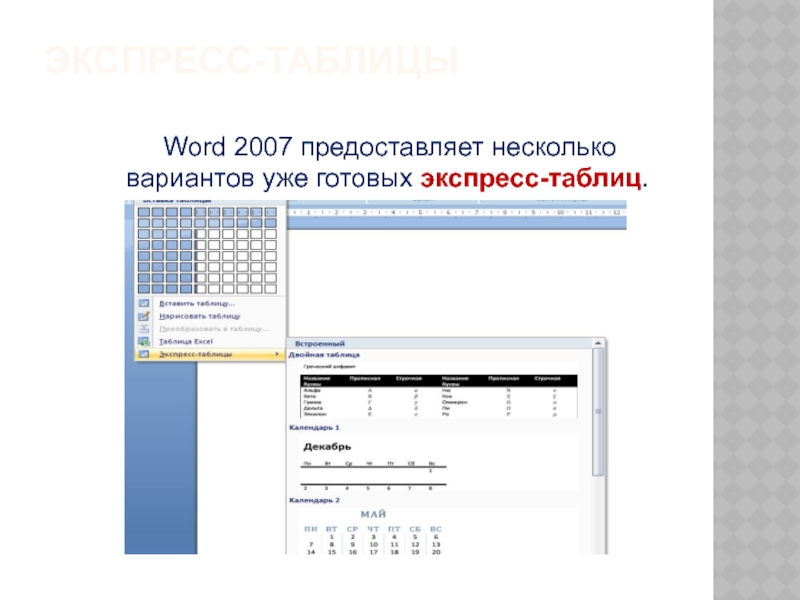
- 12. Экспресс-таблицы Word 2007 предоставляет несколько вариантов уже готовых экспресс-таблиц.
- 13. После того как таблица вставлена, в окне
- 14. Форматирование текста в таблицеПеред тем как форматировать
- 15. Для выделения столбца необходимо щелкнуть у верхней
- 16. Выделять ячейки в произвольном порядке можно протяжкой
- 17. Кроме того, можно воспользоваться кнопкой «Выделить»
- 18. Более подробные настройки таблицы (параметры строк, столбцов,
- 19. Для настроек границ таблицы служит кнопка «Границы»
- 20. Кнопка Заливка - Изменение цвета фона для
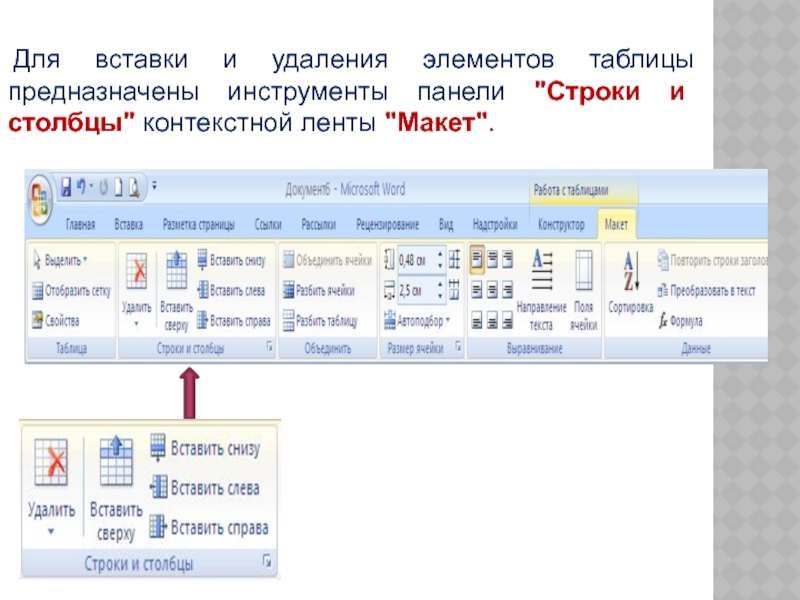
- 21. Для вставки и удаления элементов таблицы предназначены инструменты панели "Строки и столбцы" контекстной ленты "Макет".
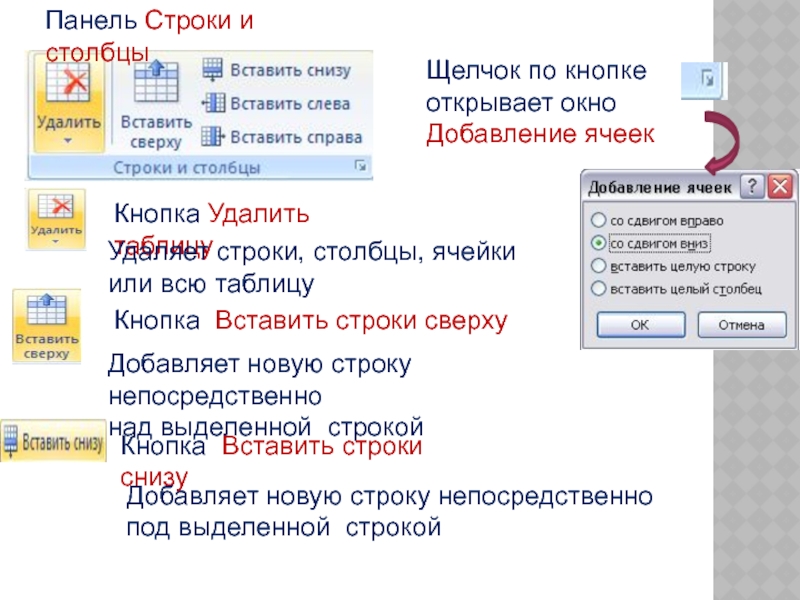
- 22. Панель Строки и столбцыЩелчок по кнопкеоткрывает окно
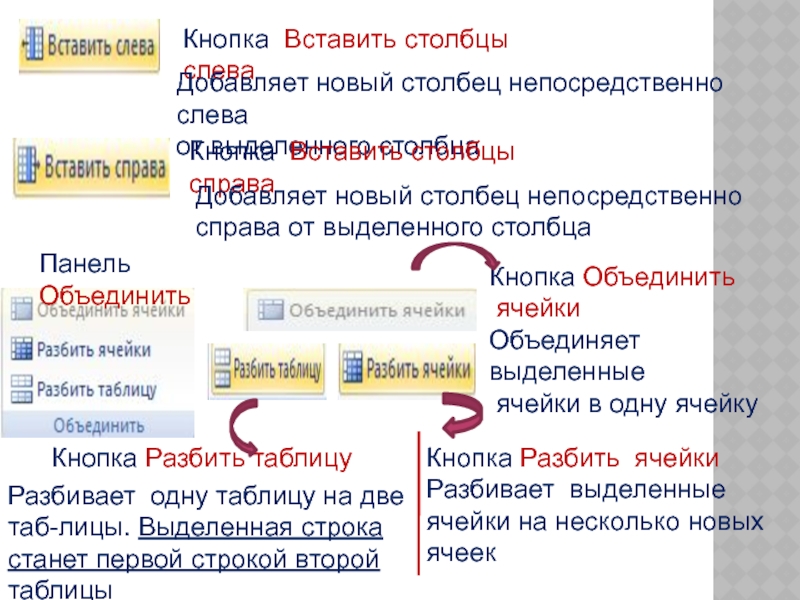
- 23. Кнопка Вставить столбцы слеваДобавляет новый столбец непосредственно
- 24. Инструменты панели "Размер ячейки" позволяют произвести точные
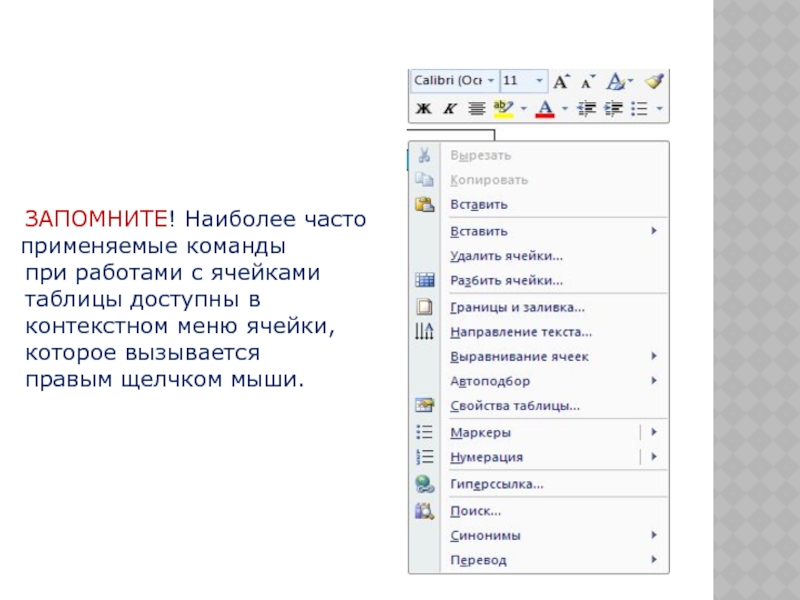
- 25. ЗАПОМНИТЕ! Наиболее часто применяемые командыпри работами с ячейкамитаблицы доступны вконтекстном меню ячейки,которое вызываетсяправым щелчком мыши.
- 26. Скачать презентанцию
Таблицы являются мощным инструментом форматирования. При помощи таблиц странице документа можно придать любой вид. Любая таблица состоит из строк и столбцов. Их пересечение образуют ячейки таблицы.
Слайды и текст этой презентации

Слайд 2Таблицы являются мощным инструментом форматирования. При помощи таблиц странице документа можно
Слайд 3Для работы с таблицами служит пункт главного меню «Таблица».
ТаблицаДобавитьСтолбцы (слева
или справа).
Для добавления строк – команда ТаблицаДобавитьСтроки (снизу или сверху).
Для добавления ячеек служит команда ТаблицаДобавитьЯчейки.
Для удаления элементов таблицы служит команда ТаблицаУдалить Таблица/Столбцы/Строки/Ячейки
Для слияния выделенных ячеек – команда ТаблицаОбъединить ячейки.
Для разделения ячейки – команда ТаблицаРазбить ячейки.
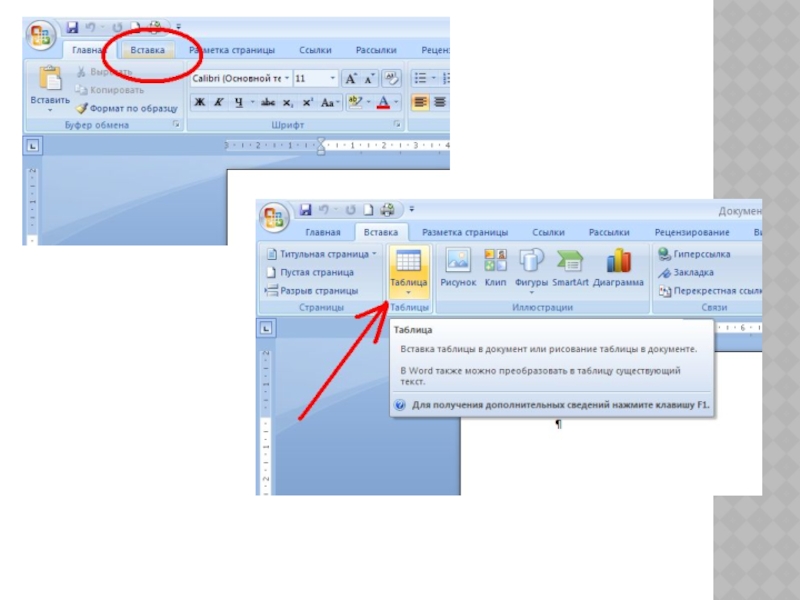
Слайд 5Меню таблица
Вставить таблицу
Нарисовать таблицу
Преобразовать таблицу
Таблица Excel
Экспресс таблицы
Слайд 6При нажатии на эту кнопку можно в интерактивном режиме выбрать
необходимое количество строк и столбцов для будущей таблицы. (Сделать щелчок
левойкнопкой мыши). В документе
появится таблица, которая
была выбрана в интерактивном
режиме (7х5, т.е. 7 столбцов 5 строк)
Слайд 7Вставить таблицу
Появится диалоговое окно создания таблицы:
Если таблица очень большая и
количество предлагаемых ячеек недостаточно, нужно воспользоваться опцией "Вставить таблицу" и
в появившемся окне задать необходимое количество строк и столбцов.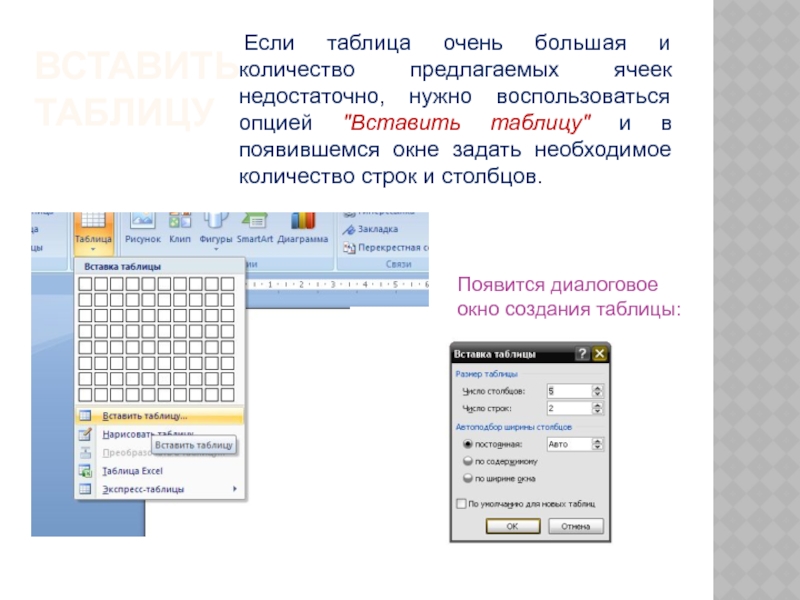
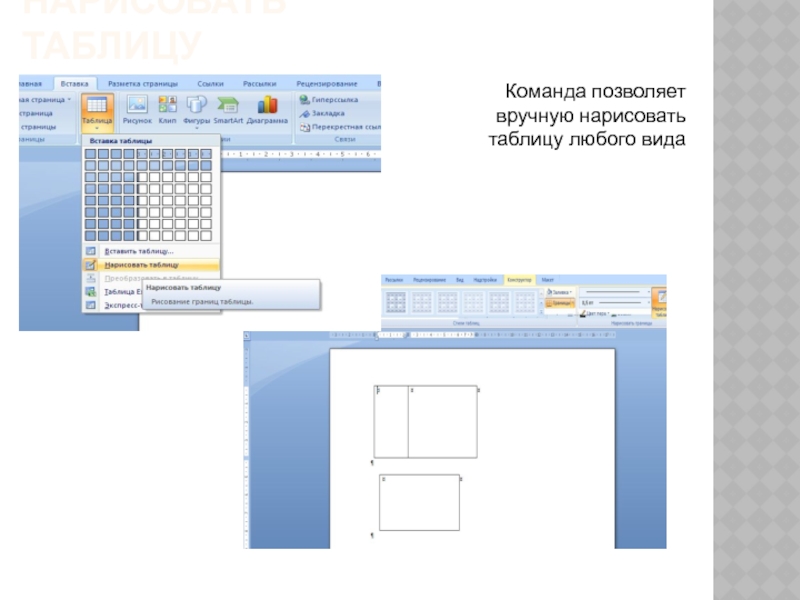
Слайд 9В этом режиме курсор приобретает вид карандаша.
Рисование таблицы происходит
путем перемещения мыши с нажатой левой кнопкой.
Рисование начинается с
указания одного из углов таблицы (обычно начинают с левого верхнего угла):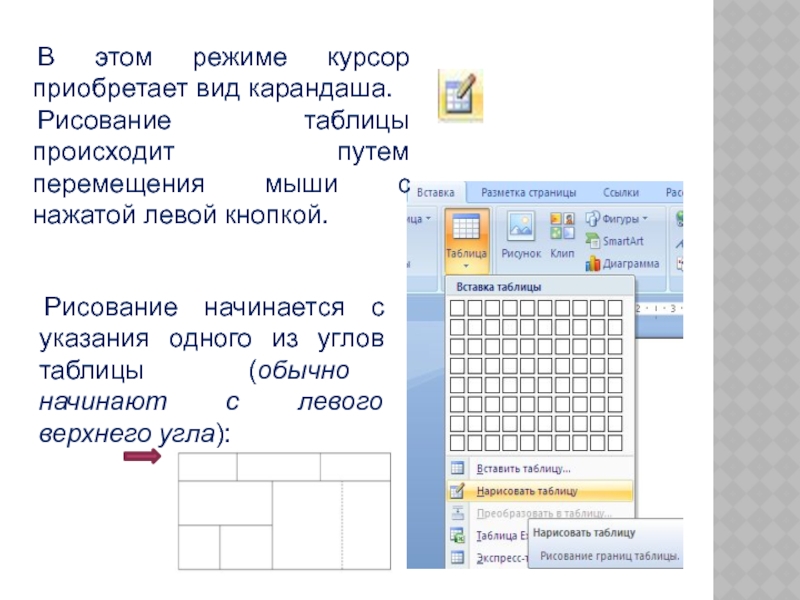
Слайд 10
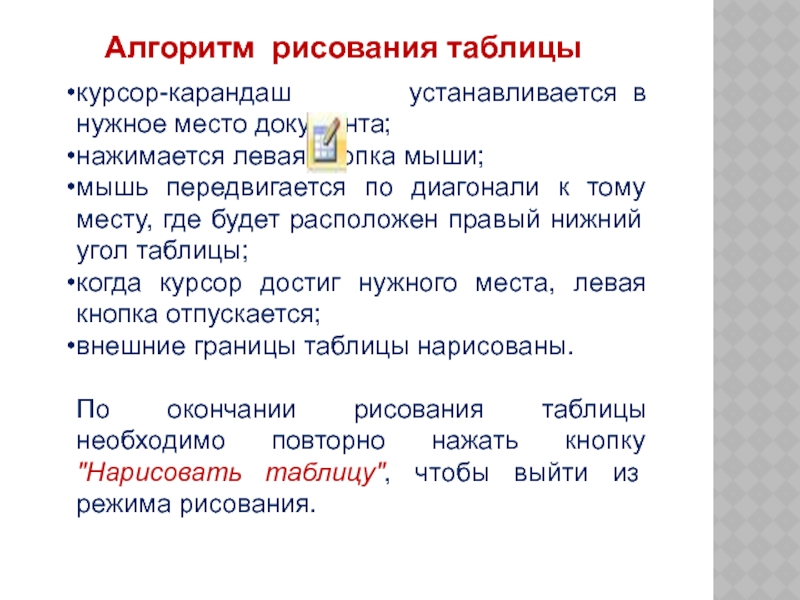
курсор-карандаш устанавливается в нужное место документа;
нажимается
левая кнопка мыши;
мышь передвигается по диагонали к тому месту,
где будет расположен правый нижний угол таблицы; когда курсор достиг нужного места, левая кнопка отпускается;
внешние границы таблицы нарисованы.
По окончании рисования таблицы необходимо повторно нажать кнопку "Нарисовать таблицу", чтобы выйти из режима рисования.
Алгоритм рисования таблицы
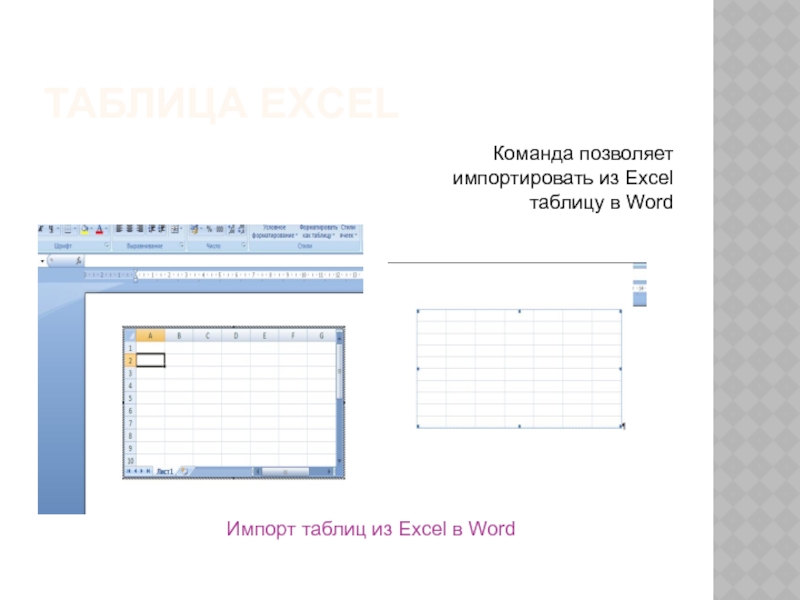
Слайд 11Таблица Excel
Импорт таблиц из Excel в Word
Команда позволяет импортировать из
Excel таблицу в Word
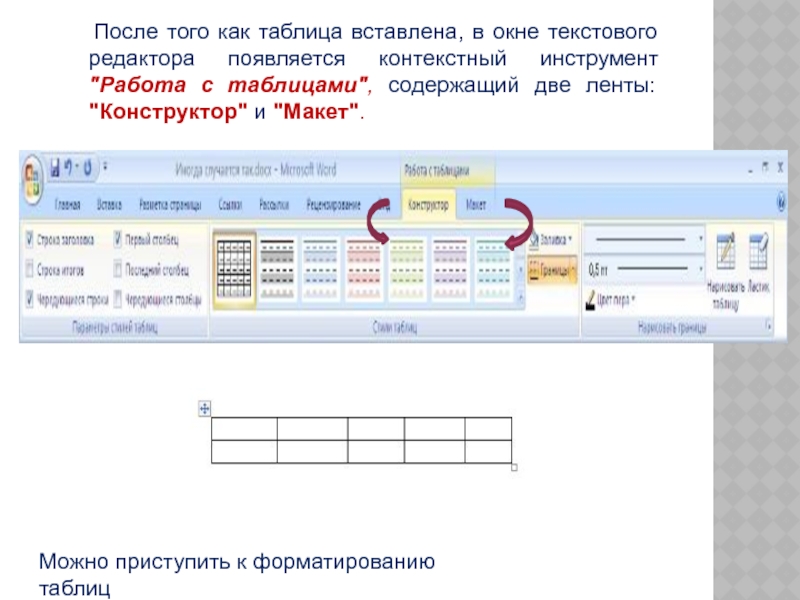
Слайд 13После того как таблица вставлена, в окне текстового редактора появляется
контекстный инструмент "Работа с таблицами", содержащий две ленты: "Конструктор" и
"Макет".Можно приступить к форматированию таблиц
Слайд 14Форматирование текста в таблице
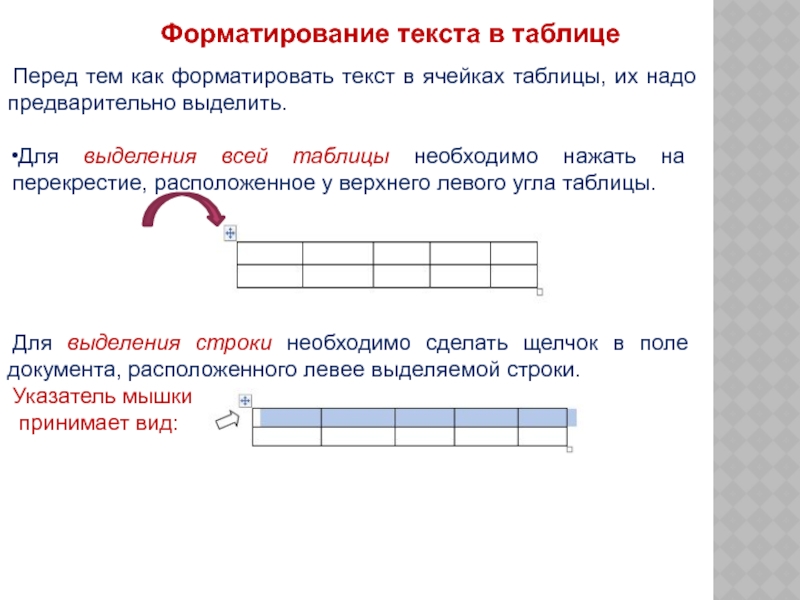
Перед тем как форматировать текст в ячейках
таблицы, их надо предварительно выделить.
Для выделения всей таблицы необходимо нажать
на перекрестие, расположенное у верхнего левого угла таблицы. Для выделения строки необходимо сделать щелчок в поле документа, расположенного левее выделяемой строки.
Указатель мышки
принимает вид:
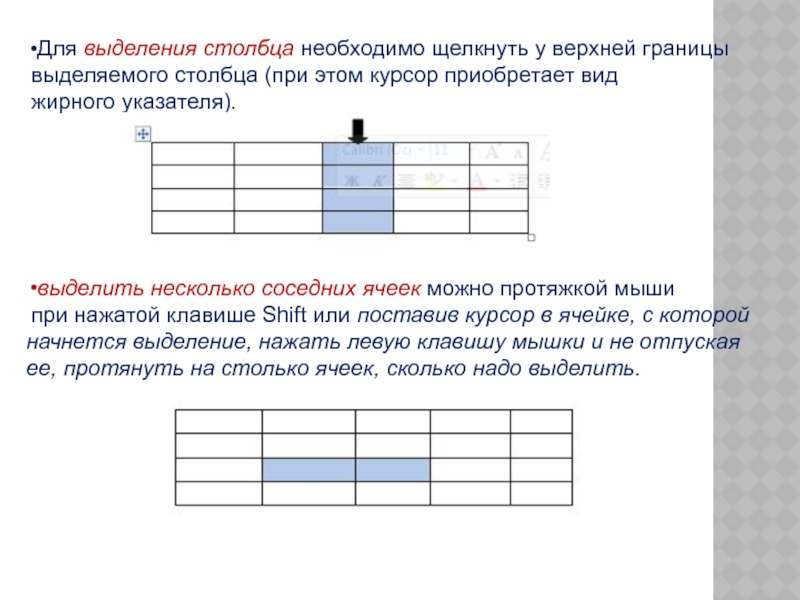
Слайд 15Для выделения столбца необходимо щелкнуть у верхней границы выделяемого столбца
(при этом курсор приобретает вид
жирного указателя).
выделить несколько соседних
ячеек можно протяжкой мыши при нажатой клавише Shift или поставив курсор в ячейке, с которой начнется выделение, нажать левую клавишу мышки и не отпуская ее, протянуть на столько ячеек, сколько надо выделить.
Слайд 16Выделять ячейки в произвольном порядке можно протяжкой мыши при нажатой
клавише Ctrl.
Правило: Удерживая нажатой клавишу Ctrl, перемещаем указатель мышки
по выбранным ячейкам и выделяем их щелчком левой кнопки мышки. 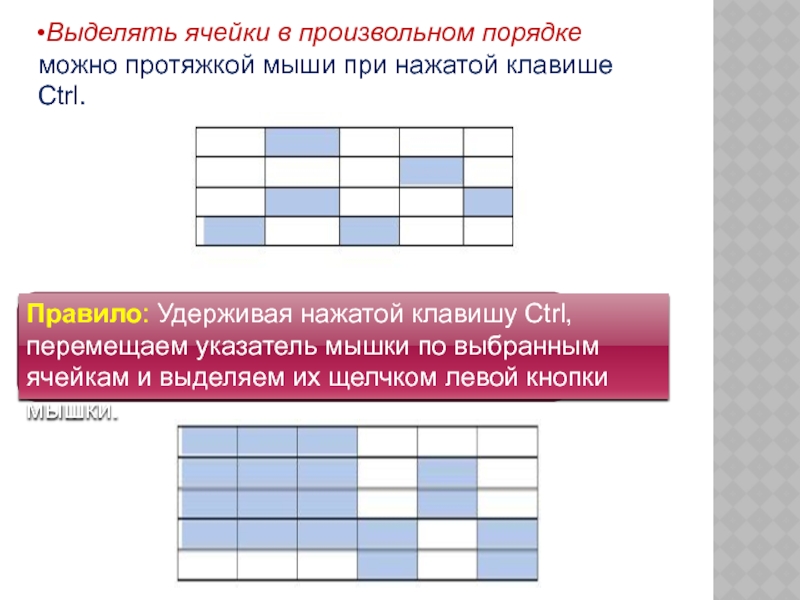
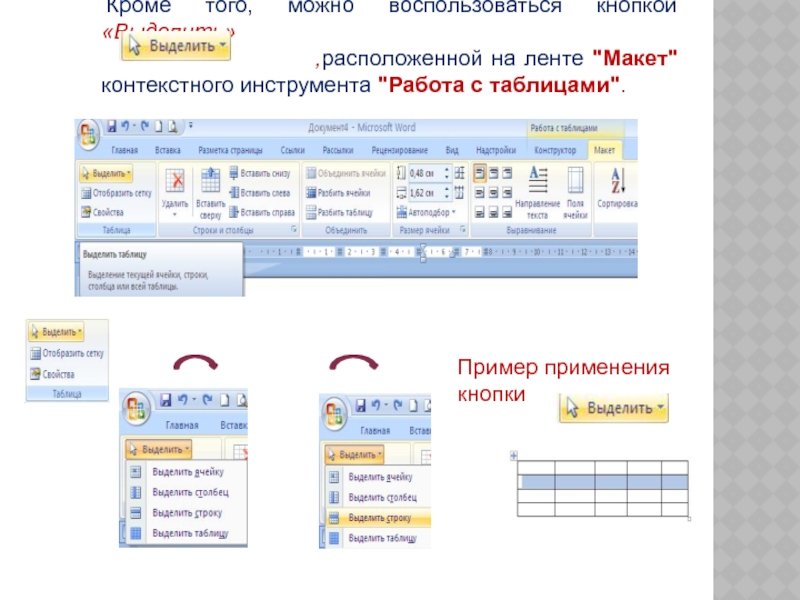
Слайд 17Кроме того, можно воспользоваться кнопкой «Выделить»
,расположенной на
ленте "Макет" контекстного инструмента "Работа с таблицами".Пример применения кнопки
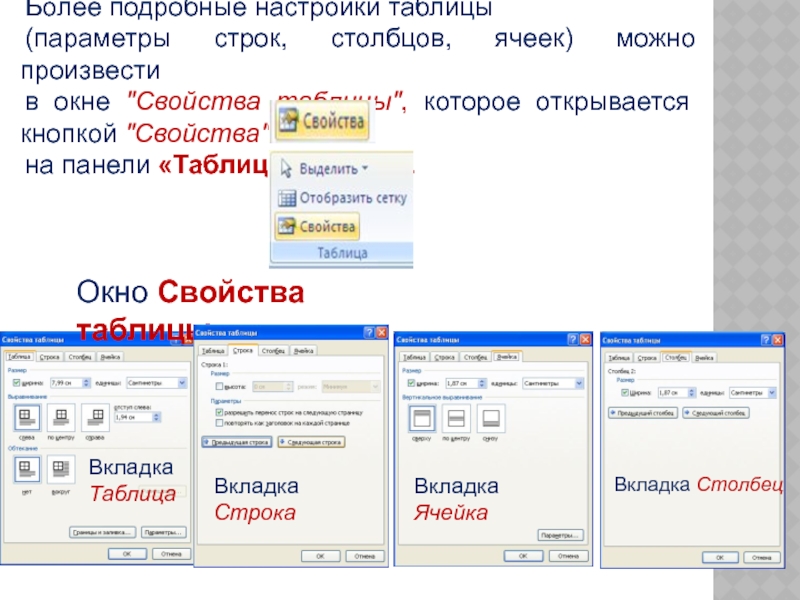
Слайд 18Более подробные настройки таблицы
(параметры строк, столбцов, ячеек) можно произвести
в окне "Свойства таблицы", которое открывается кнопкой "Свойства"
на панели
«Таблица» .Окно Свойства таблицы
Вкладка Таблица
Вкладка Столбец
Вкладка Строка
Вкладка Ячейка
Слайд 19Для настроек границ таблицы служит кнопка «Границы»
. .
Из
ее контекстного меню можно выбрать различные типы границ.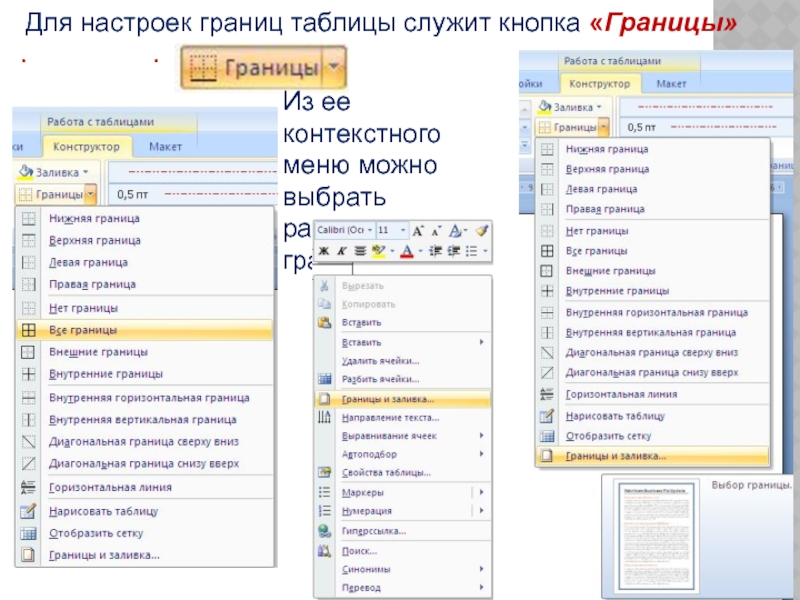
Слайд 20Кнопка Заливка - Изменение цвета фона для выделенного текста или
абзаца
При помощи кнопки "Заливка"
можно изменить цвет заливки ячеек таблицы
Пример
использования кнопки Заливка 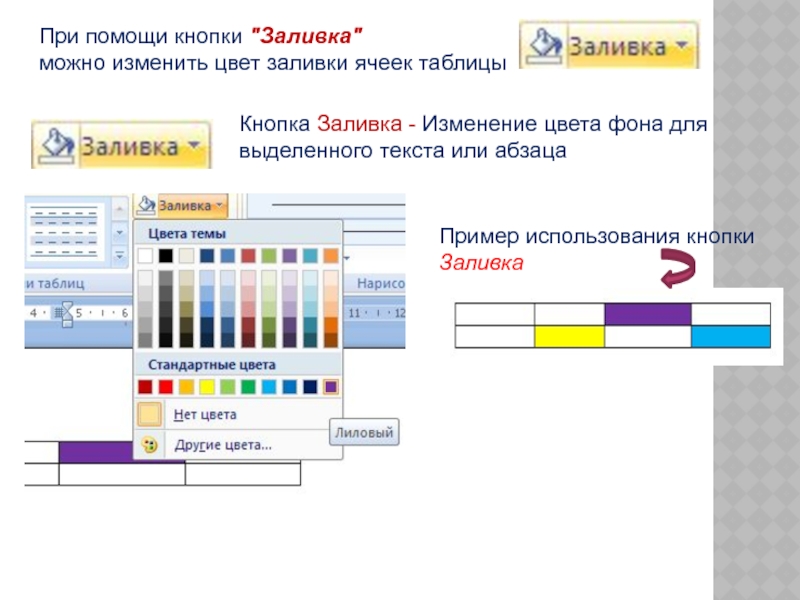
Слайд 21Для вставки и удаления элементов таблицы предназначены инструменты панели "Строки
и столбцы" контекстной ленты "Макет".
Слайд 22Панель Строки и столбцы
Щелчок по кнопке
открывает окно Добавление ячеек
Кнопка Удалить
таблицу
Удаляет строки, столбцы, ячейки или всю таблицу
Кнопка Вставить строки
сверхуДобавляет новую строку непосредственно
над выделенной строкой
Кнопка Вставить строки снизу
Добавляет новую строку непосредственно
под выделенной строкой
Слайд 23Кнопка Вставить столбцы слева
Добавляет новый столбец непосредственно слева
от выделенного
столбца
Кнопка Вставить столбцы справа
Добавляет новый столбец непосредственно справа от выделенного
столбцаПанель Объединить
Кнопка Объединить
ячейки
Объединяет выделенные
ячейки в одну ячейку
Кнопка Разбить ячейки
Разбивает выделенные ячейки на несколько новых ячеек
Кнопка Разбить таблицу
Разбивает одну таблицу на две таб-лицы. Выделенная строка станет первой строкой второй таблицы
Слайд 24Инструменты панели "Размер ячейки" позволяют произвести точные настройки размеров для
любой ячейки таблицы.
Инструменты панели "Выравнивание" предназначены для выравнивания текста в
ячейках, задания его направления и установки полей (отступов) в ячейках.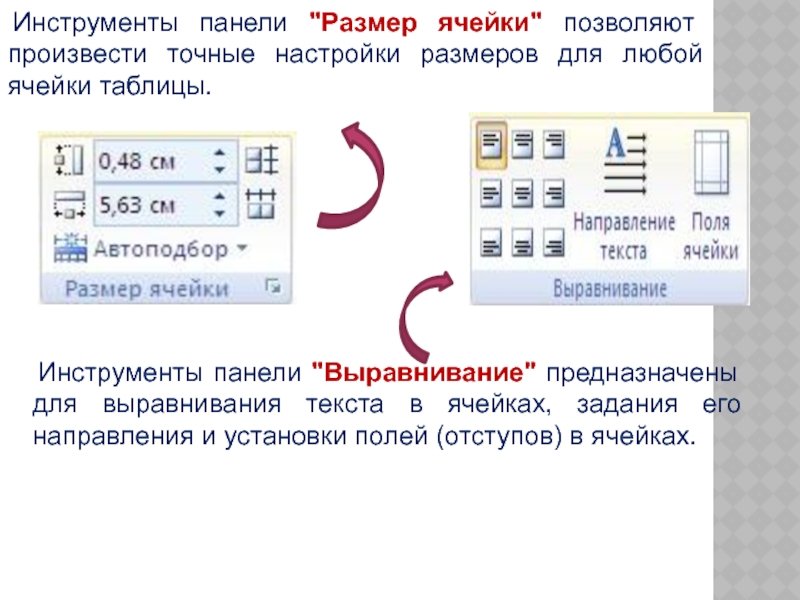
Слайд 25ЗАПОМНИТЕ! Наиболее часто применяемые команды
при работами с ячейками
таблицы доступны в
контекстном
меню ячейки,
которое вызывается
правым щелчком мыши.